പാറ്റേണിനും സൂചികൾക്കുമിടയിൽ എണ്ണം തെറ്റുന്നത് ഇനി ഒഴിവാക്കാം
നിങ്ങൾ നോക്കുന്ന പാറ്റേൺ പേജിലോ PDF-ലോ വീഡിയോയിലോ ഒരു +1 ബട്ടൺ ഫ്ലോട്ട് ചെയ്യുന്നു; എണ്ണവും ടാർഗെറ്റും റിപ്പീറ്റും നിങ്ങളുടെ ഡിവൈസിൽ തന്നെ സേവ് ചെയ്യപ്പെടുന്നു, മറ്റൊരു ആപ്പിലേക്കും മാറേണ്ടതില്ല, അക്കൗണ്ടും ആവശ്യമില്ല.
Chrome-ലേക്ക് Row Counter ചേർക്കുക — സൗജന്യം
- പാറ്റേൺ സൈറ്റുകൾ, Chrome-ലെ PDF-കൾ, Ravelry, YouTube എന്നിവയിൽ പ്രവർത്തിക്കുന്നു
- റിപ്പീറ്റ് കൗണ്ടർ: «16-ൽ 5-ാമത്തെ റോ, റിപ്പീറ്റ് 3»
- ഒന്നിലധികം പ്രോജക്റ്റുകൾ, എല്ലാം ഡിവൈസിൽ തന്നെ സേവ് ചെയ്യുന്നു
റോ 41 ആണോ 42 ആണോ? ഫോണിലെ എണ്ണം ഒന്നും പാറ്റേണിലേത് മറ്റൊന്നുമാണോ
പാറ്റേൺ ഒരു ടാബിൽ തുറന്നിരിക്കുന്നു, കൗണ്ടർ ഫോണിലെ ഒരു ആപ്പോ ടേബിളിലെ ക്ലിക്കറോ ആണ്, കേബിൾ ക്രോസിനും അടുത്ത റിബ്ബിനുമിടയിൽ എവിടെയോ വെച്ച് നിങ്ങൾ അത് അമർത്തിയോ എന്ന് മറന്നുപോകുന്നു. ലേസ് ചാർട്ടുകളും കേബിൾ പാനലുകളും ഇതിലും ബുദ്ധിമുട്ടാണ്: ആകെ റോകളും റിപ്പീറ്റിനുള്ളിലെ റോകളും തമ്മിൽ വ്യത്യാസപ്പെടുന്നു, ഒടുവിൽ ആറ് റോകൾ അഴിച്ചുമാറ്റേണ്ടി വരുന്നു.
പാറ്റേൺ തുറക്കുക, +1 അമർത്തുക
പേജിൽ ഒരു ചെറിയ ബട്ടൺ ദൃശ്യമാകുന്നു — പ്രോജക്റ്റിന്റെ പേര്, റോ നമ്പർ, +1 / −1. ചാർട്ടിനെ മറയ്ക്കാത്ത രീതിയിൽ ഇതിനെ ഡ്രാഗ് ചെയ്ത് മാറ്റാം. Chrome-ൽ തുറന്ന PDF-ലോ Ravelry-യിലോ YouTube ട്യൂട്ടോറിയലിലോ ഇതേ കൗണ്ടർ തന്നെയാണ് ലഭിക്കുന്നത്.
ടാർഗെറ്റും റിപ്പീറ്റും സെറ്റ് ചെയ്യുക
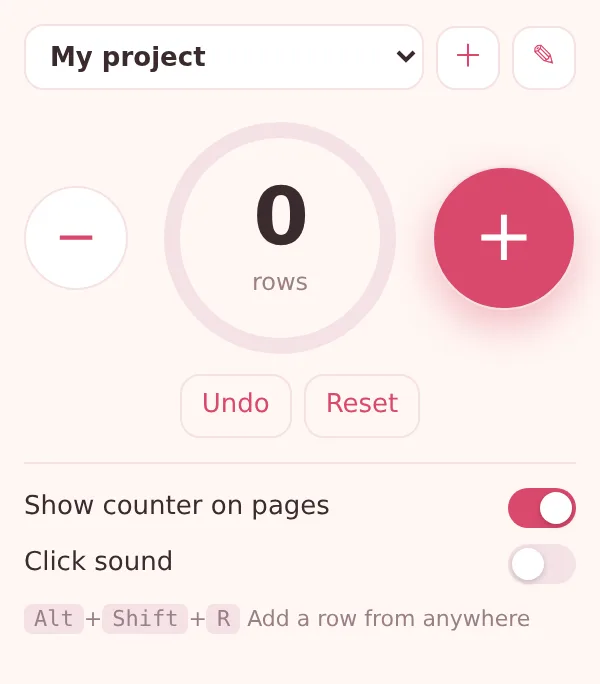
പോപ്പപ്പിൽ: ആംഹോളിലേക്ക് 96 റോകൾ, 16 റോകളുള്ള കേബിൾ പാനൽ. ടാർഗെറ്റിലേക്ക് എത്തുന്തോറും റിംഗ് നിറയുന്നു, ഒപ്പം കൗണ്ടർ «16-ൽ 5-ാമത്തെ റോ, റിപ്പീറ്റ് 3» എന്ന് കാണിക്കുന്നതിനാൽ ചാർട്ടിലെ റോ ഏതാണെന്ന് സംശയം വരില്ല.
നോക്കാതെ തന്നെ എണ്ണുക
ഏത് ടാബിൽ നിന്നും ഒരു റോ ചേർക്കാൻ Alt+Shift+R ഉപയോഗിക്കാം; ക്ലിക്ക് സൗണ്ട് ഓൺ ചെയ്താൽ ഓരോ തവണ അമർത്തുമ്പോഴും ശബ്ദം കേൾക്കാം. അബദ്ധത്തിൽ ക്ലിക്ക് ചെയ്താൽ Undo ചെയ്യാം, അടുത്ത ഭാഗം തുടങ്ങാൻ reset ചെയ്യാം.
നിങ്ങൾക്ക് ലഭിക്കുന്നത്
പാറ്റേണിനൊപ്പം തന്നെ നീങ്ങുന്ന ഒരു കൗണ്ടർ. ഓരോ പ്രോജക്റ്റും അതിന്റേതായ പേര്, എണ്ണം, ടാർഗെറ്റ്, റിപ്പീറ്റ് ദൈർഘ്യം, നോട്ടുകൾ, അവസാനത്തെ 50 മാറ്റങ്ങളുടെ ഹിസ്റ്ററി എന്നിവ ഈ കമ്പ്യൂട്ടറിലെ Chrome-ന്റെ ലോക്കൽ സ്റ്റോറേജിൽ സൂക്ഷിക്കുന്നു. ബട്ടണിൽ നിന്നോ പോപ്പപ്പിൽ നിന്നോ കാർഡിഗനും സോക്സുകൾക്കുമിടയിൽ മാറുക; നിങ്ങൾ നിറ്റ് ചെയ്യാത്ത സൈറ്റുകളിൽ ബട്ടൺ ഹൈഡ് ചെയ്യുക.
PDF-ൽ നിന്നുള്ള കേബിൾ കാർഡിഗൻ
പാറ്റേൺ PDF Chrome-ൽ തുറന്നിരിക്കുന്നു, ബട്ടൺ മാർജിനിൽ കാണാം. 16-റോ പാനൽ, ആംഹോളിലേക്ക് 96 റോകൾ — കൗണ്ടർ രണ്ട് നമ്പറുകളും കാണിക്കുന്നു, ഒപ്പം ബോഡി എത്രത്തോളം പൂർത്തിയായി എന്ന് റിംഗ് വ്യക്തമാക്കുന്നു.
YouTube ട്യൂട്ടോറിയൽ നോക്കുമ്പോൾ
വീഡിയോ പോസ് ചെയ്യുന്നു, റോ അവസാനിക്കുന്നു, Alt+Shift+R അമർത്തുക. ടാബ് മാറ്റേണ്ടതില്ല, നനഞ്ഞ കൈകൾ കൊണ്ട് ഫോൺ അൺലോക്ക് ചെയ്യേണ്ടതുമില്ല.
രണ്ട് സോക്സുകൾ, ഒരു സ്വാച്ച്
ലിസ്റ്റിൽ മൂന്ന് പ്രോജക്റ്റുകൾ: ഒന്നാമത്തെ സോക്സ് 60-ാമത്തെ റോയിൽ, രണ്ടാമത്തേത് 12-ൽ, ഗേജ് സ്വാച്ച് 30-ൽ 24-ൽ. ഓരോന്നും എവിടെയാണ് നിർത്തിയതെന്ന് കൃത്യമായി ഓർമ്മിക്കുന്നു.
റോകൾ എണ്ണുന്ന സാധാരണ രീതികളുമായുള്ള താരതമ്യം
| ഫോണിലെ കൗണ്ടർ ആപ്പ് | മറ്റൊരു ഡിവൈസിൽ; അൺലോക്ക് ചെയ്യണം, ആപ്പ് കണ്ടുപിടിക്കണം, അമർത്തിയോ എന്ന് സംശയിക്കണം | Row Counter: പാറ്റേണുള്ള അതേ ടാബിൽ തന്നെ, ഏത് പേജിൽ നിന്നും ഒരു കീ അമർത്തിയാൽ മതി |
|---|---|---|
| ക്ലിക്കർ / ടാലി കൗണ്ടർ | ഒരു നമ്പർ മാത്രം, റിപ്പീറ്റുകളില്ല, പ്രോജക്റ്റുകളില്ല, Undo ഇല്ല | Row Counter: ആകെ റോ + റിപ്പീറ്റ് റോ, ഒന്നിലധികം പ്രോജക്റ്റുകൾ, Undo, ഹിസ്റ്ററി |
| പേനയും പേപ്പറും | അടയാളപ്പെടുത്തിയത് നഷ്ടപ്പെടാം, റിപ്പീറ്റിന് പ്രത്യേകമായി ഒന്നുമില്ല | Row Counter: നിങ്ങൾ അമർത്തുമ്പോൾ എണ്ണവും ടാർഗെറ്റ് റിംഗും റിപ്പീറ്റും ഒരുമിച്ച് അപ്ഡേറ്റ് ആകുന്നു |
FAQ
PDF പാറ്റേണിൽ റോ കൗണ്ടർ പ്രവർത്തിക്കുമോ?
ഉവ്വ്, Chrome-ൽ PDF തുറക്കുമ്പോൾ: ഏത് പേജിലുമെന്നപോലെ PDF വ്യൂവറിന് മുകളിലും ബട്ടൺ ഫ്ലോട്ട് ചെയ്യുന്നു, കൂടാതെ Alt+Shift+R അവിടെയും പ്രവർത്തിക്കും.
പാറ്റേൺ റിപ്പീറ്റുകൾ എണ്ണാൻ കഴിയുമോ?
പ്രോജക്റ്റിനായി «Repeat every N rows» സെറ്റ് ചെയ്യുക. അപ്പോൾ കൗണ്ടർ റിപ്പീറ്റിനുള്ളിലെ റോയും, ആകെ എണ്ണത്തിന് അടുത്തായി പൂർത്തിയാക്കിയ റിപ്പീറ്റുകളുടെ എണ്ണവും കാണിക്കും.
ഒന്നിലധികം പ്രോജക്റ്റുകൾ സൂക്ഷിക്കാൻ കഴിയുമോ?
ഉവ്വ് — ഓരോ പ്രോജക്റ്റിനും അതിന്റേതായ പേര്, എണ്ണം, ടാർഗെറ്റ്, റിപ്പീറ്റ്, നോട്ടുകൾ എന്നിവയുണ്ട്. ആദ്യത്തെ പ്രോജക്റ്റും മറ്റ് ചിലതും സൗജന്യമാണ്; ExtSpace Pro ഈ പരിധി ഒഴിവാക്കുന്നു.
എന്റെ കൗണ്ടുകൾ എവിടെയാണ് സേവ് ചെയ്യുന്നത്?
ഈ കമ്പ്യൂട്ടറിലെ Chrome-ന്റെ ലോക്കൽ സ്റ്റോറേജിൽ. ഒന്നും അപ്ലോഡ് ചെയ്യുന്നില്ല, അക്കൗണ്ടും ആവശ്യമില്ല.
ഒരു സൈറ്റിൽ കൗണ്ടർ എങ്ങനെ ഹൈഡ് ചെയ്യാം?
ആ സൈറ്റിൽ പോപ്പപ്പ് തുറന്ന് «Hide on this site» ടിക്ക് ചെയ്യുക, അല്ലെങ്കിൽ ബട്ടണിന്റെ സ്വന്തം മെനു ഉപയോഗിക്കുക. ബട്ടൺ ഹൈഡ് ചെയ്തിരുന്നാലും Alt+Shift+R എണ്ണുന്നത് തുടരും.

Row Counter
നിറ്റിംഗിനും ക്രോച്ചേയ്ക്കും സൗജന്യ Chrome റോ കൗണ്ടർ: പാറ്റേൺ പേജിലോ PDF-ലോ +1 ബട്ടൺ, ടാർഗെറ്റുകൾ, റിപ്പീറ്റുകൾ, Alt+Shift+R. ഡിവൈസിൽ സേവ് ചെയ്യുന്നു.
Chrome-ലേക്ക് Row Counter ചേർക്കുക — സൗജന്യം