ಪ್ಯಾಟರ್ನ್ ಮತ್ತು ಸೂಜಿಗಳ ನಡುವೆ ಎಣಿಕೆ ಮರೆಯುವುದನ್ನು ನಿಲ್ಲಿಸಿ
ನೀವು ನೋಡುತ್ತಿರುವ ಪ್ಯಾಟರ್ನ್ ಪುಟ, PDF ಅಥವಾ ವೀಡಿಯೊದ ಮೇಲೆ +1 ಬಟನ್ ತೇಲುತ್ತದೆ; ಎಣಿಕೆ, ಟಾರ್ಗೆಟ್ ಮತ್ತು ರಿಪೀಟ್ಗಳು ನಿಮ್ಮ ಸಾಧನದಲ್ಲೇ ಇರುತ್ತವೆ, ಬೇರೆ ಆ್ಯಪ್ಗೆ ಹೋಗಬೇಕಿಲ್ಲ ಮತ್ತು ಅಕೌಂಟ್ ಬೇಕಿಲ್ಲ.
Chrome ಗೆ Row Counter ಸೇರಿಸಿ — ಉಚಿತ
- ಪ್ಯಾಟರ್ನ್ ಸೈಟ್ಗಳು, Chrome ನಲ್ಲಿನ PDF ಗಳು, Ravelry, YouTube ನಲ್ಲಿ ಕೆಲಸ ಮಾಡುತ್ತದೆ
- ರಿಪೀಟ್ ಕೌಂಟರ್: «16 ರಲ್ಲಿ 5ನೇ ಸಾಲು, ರಿಪೀಟ್ 3»
- ಹಲವಾರು ಪ್ರಾಜೆಕ್ಟ್ಗಳು, ಎಲ್ಲವೂ ನಿಮ್ಮ ಸಾಧನದಲ್ಲೇ ಸೇವ್ ಆಗುತ್ತವೆ
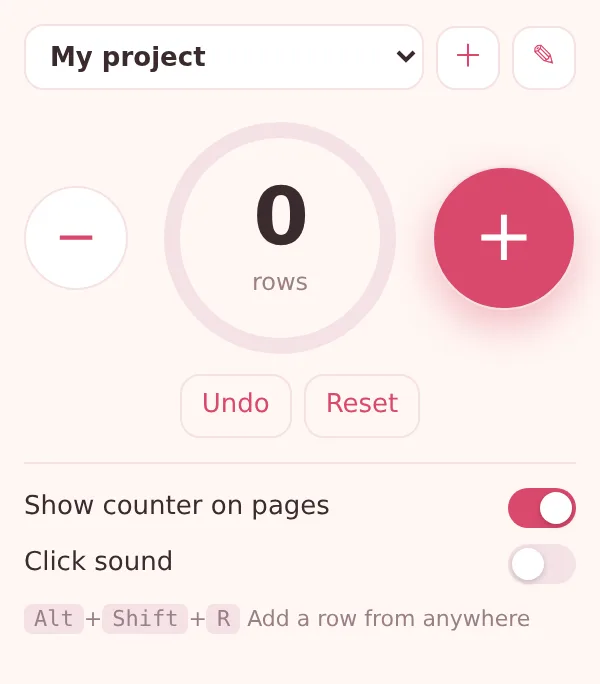
41ನೇ ಸಾಲೋ ಅಥವಾ 42ನೇ ಸಾಲೋ? ಫೋನ್ನಲ್ಲಿ ಒಂದು ಎಣಿಕೆ, ಪ್ಯಾಟರ್ನ್ನಲ್ಲಿ ಇನ್ನೊಂದು
ಪ್ಯಾಟರ್ನ್ ಒಂದು ಟ್ಯಾಬ್ನಲ್ಲಿ ಓಪನ್ ಇದೆ, ಕೌಂಟರ್ ಫೋನ್ನಲ್ಲಿರುವ ಆ್ಯಪ್ ಅಥವಾ ಟೇಬಲ್ ಮೇಲಿರುವ ಕ್ಲಿಕ್ಕರ್ ಆಗಿದೆ, ಮತ್ತು ಕೇಬಲ್ ಕ್ರಾಸ್ ಹಾಗೂ ಮುಂದಿನ ರಿಬ್ ನಡುವೆ ನೀವು ಅದನ್ನು ಒತ್ತಿದ್ದೀರೋ ಇಲ್ಲವೋ ಎಂಬುದನ್ನು ಮರೆಯುತ್ತೀರಿ. ಲೇಸ್ ಚಾರ್ಟ್ಗಳು ಮತ್ತು ಕೇಬಲ್ ಪ್ಯಾನೆಲ್ಗಳು ಇದನ್ನು ಇನ್ನಷ್ಟು ಕಷ್ಟಕರವಾಗಿಸುತ್ತವೆ: ಒಟ್ಟು ಸಾಲು ಮತ್ತು ರಿಪೀಟ್ ಒಳಗಿನ ಸಾಲು ಬೇರೆಯಾಗುತ್ತವೆ, ಮತ್ತು ಆರು ಸಾಲುಗಳ ಲೇಸ್ ಅನ್ನು ಬಿಚ್ಚುವುದೇ ಇದಕ್ಕೆ ತೆರಬೇಕಾದ ಬೆಲೆ.
ಪ್ಯಾಟರ್ನ್ ಓಪನ್ ಮಾಡಿ, +1 ಒತ್ತಿ
ಪುಟದಲ್ಲಿ ಒಂದು ಸಣ್ಣ ಬಟನ್ ಕಾಣಿಸಿಕೊಳ್ಳುತ್ತದೆ — ಪ್ರಾಜೆಕ್ಟ್ ಹೆಸರು, ಸಾಲಿನ ಸಂಖ್ಯೆ, +1 / −1. ಚಾರ್ಟ್ ಮುಚ್ಚಿಹೋಗದಂತೆ ಅದನ್ನು ಎಳೆದು ಇಡಿ. Chrome ನಲ್ಲಿ ಓಪನ್ ಮಾಡಿದ PDF, Ravelry ಅಥವಾ YouTube ಟ್ಯುಟೋರಿಯಲ್ ಮೇಲೂ ಇದೇ ಕೌಂಟರ್ ಇರುತ್ತದೆ.
ಟಾರ್ಗೆಟ್ ಮತ್ತು ರಿಪೀಟ್ ಸೆಟ್ ಮಾಡಿ
ಪಾಪ್ಅಪ್ನಲ್ಲಿ: ಆರ್ಮ್ಹೋಲ್ಗೆ 96 ಸಾಲುಗಳು, 16-ಸಾಲಿನ ಕೇಬಲ್ ಪ್ಯಾನೆಲ್. ರಿಂಗ್ ಟಾರ್ಗೆಟ್ ಕಡೆಗೆ ತುಂಬುತ್ತದೆ ಮತ್ತು ಕೌಂಟರ್ «16 ರಲ್ಲಿ 5ನೇ ಸಾಲು, ರಿಪೀಟ್ 3» ಎಂದು ಸೇರಿಸುತ್ತದೆ, ಆದ್ದರಿಂದ ಚಾರ್ಟ್ ಸಾಲಿನ ಬಗ್ಗೆ ಗೊಂದಲವಿರುವುದಿಲ್ಲ.
ನೋಡದೆಯೇ ಎಣಿಸಿ
Alt+Shift+R ಯಾವುದೇ ಟ್ಯಾಬ್ನಿಂದ ಒಂದು ಸಾಲನ್ನು ಸೇರಿಸುತ್ತದೆ; ಕ್ಲಿಕ್ ಸೌಂಡ್ ಆನ್ ಮಾಡಿದರೆ ನೀವು ಪ್ರತಿಯೊಂದು ಪ್ರೆಸ್ ಅನ್ನು ಕೇಳಬಹುದು. ಅನ್ಡೂ (Undo) ತಪ್ಪಾದ ಕ್ಲಿಕ್ ಅನ್ನು ಹಿಂದಕ್ಕೆ ತೆಗೆದುಕೊಳ್ಳುತ್ತದೆ, ರಿಸೆಟ್ (Reset) ಮುಂದಿನ ಭಾಗವನ್ನು ಪ್ರಾರಂಭಿಸುತ್ತದೆ.
ನಿಮಗೆ ಅಂತಿಮವಾಗಿ ಸಿಗುವುದು
ಪ್ಯಾಟರ್ನ್ ಪಕ್ಕದಲ್ಲಿರುವ ಬದಲು ಅದನ್ನು ಫಾಲೋ ಮಾಡುವ ಒಂದೇ ಕೌಂಟರ್. ಪ್ರತಿಯೊಂದು ಪ್ರಾಜೆಕ್ಟ್ ತನ್ನದೇ ಆದ ಹೆಸರು, ಎಣಿಕೆ, ಟಾರ್ಗೆಟ್, ರಿಪೀಟ್ ಉದ್ದ, ನೋಟ್ಸ್ ಮತ್ತು ಕೊನೆಯ 50 ಬದಲಾವಣೆಗಳ ಹಿಸ್ಟರಿಯನ್ನು ಈ ಕಂಪ್ಯೂಟರ್ನ Chrome ನ ಲೋಕಲ್ ಸ್ಟೋರೇಜ್ನಲ್ಲಿ ಉಳಿಸಿಕೊಳ್ಳುತ್ತದೆ. ಬಟನ್ ಅಥವಾ ಪಾಪ್ಅಪ್ನಿಂದ ಕಾರ್ಡಿಗನ್ ಮತ್ತು ಸಾಕ್ಸ್ಗಳ ನಡುವೆ ಬದಲಾಯಿಸಿ; ನೀವು ನಿಟ್ ಮಾಡದ ಸೈಟ್ಗಳಲ್ಲಿ ಬಟನ್ ಅನ್ನು ಹೈಡ್ ಮಾಡಿ.
PDF ನಿಂದ ಕೇಬಲ್ ಕಾರ್ಡಿಗನ್
ಪ್ಯಾಟರ್ನ್ PDF Chrome ನಲ್ಲಿ ಓಪನ್ ಆಗಿದೆ, ಬಟನ್ ಮಾರ್ಜಿನ್ನಲ್ಲಿದೆ. ಹದಿನಾರು-ಸಾಲಿನ ಪ್ಯಾನೆಲ್, ಆರ್ಮ್ಹೋಲ್ಗೆ 96 ಸಾಲುಗಳು — ಕೌಂಟರ್ ಎರಡೂ ಸಂಖ್ಯೆಗಳನ್ನು ತೋರಿಸುತ್ತದೆ ಮತ್ತು ಬಾಡಿ ಎಷ್ಟು ದೂರದಲ್ಲಿದೆ ಎಂದು ರಿಂಗ್ ಹೇಳುತ್ತದೆ.
YouTube ಟ್ಯುಟೋರಿಯಲ್ ಫಾಲೋ ಮಾಡುವುದು
ವೀಡಿಯೊ ಪಾಸ್ ಆಗುತ್ತದೆ, ಸಾಲು ಕೊನೆಗೊಳ್ಳುತ್ತದೆ, Alt+Shift+R. ಟ್ಯಾಬ್ ಬದಲಾಯಿಸಬೇಕಿಲ್ಲ, ಒದ್ದೆಯಾದ ಕೈಗಳಿಂದ ಫೋನ್ ಅನ್ಲಾಕ್ ಮಾಡಬೇಕಿಲ್ಲ.
ಎರಡು ಸಾಕ್ಸ್, ಒಂದು ಸ್ವಾಚ್
ಲಿಸ್ಟ್ನಲ್ಲಿ ಮೂರು ಪ್ರಾಜೆಕ್ಟ್ಗಳು: ಮೊದಲನೇ ಸಾಕ್ಸ್ 60ನೇ ಸಾಲಿನಲ್ಲಿದೆ, ಎರಡನೇ ಸಾಕ್ಸ್ 12ನೇ ಸಾಲಿನಲ್ಲಿದೆ, ಗೇಜ್ ಸ್ವಾಚ್ 30 ರಲ್ಲಿ 24ನೇ ಸಾಲಿನಲ್ಲಿದೆ. ಪ್ರತಿಯೊಂದೂ ಎಲ್ಲಿ ನಿಂತಿದೆ ಎಂಬುದನ್ನು ನೆನಪಿಟ್ಟುಕೊಳ್ಳುತ್ತದೆ.
ಸಾಲುಗಳನ್ನು ಎಣಿಸುವ ಸಾಮಾನ್ಯ ವಿಧಾನಗಳೊಂದಿಗೆ ಇದು ಹೇಗೆ ಹೋಲಿಕೆಯಾಗುತ್ತದೆ
| ಫೋನ್ ಕೌಂಟರ್ ಆ್ಯಪ್ | ಬೇರೊಂದು ಸಾಧನದಲ್ಲಿ; ಅನ್ಲಾಕ್ ಮಾಡಿ, ಆ್ಯಪ್ ಹುಡುಕಿ, ಒತ್ತಿದ್ದೇನೋ ಇಲ್ಲವೋ ಎಂದು ಯೋಚಿಸಬೇಕು | Row Counter: ಪ್ಯಾಟರ್ನ್ ಇರುವ ಟ್ಯಾಬ್ನಲ್ಲೇ ಇರುತ್ತದೆ, ಯಾವುದೇ ಪುಟದಿಂದ ಒಂದೇ ಕೀ ಸಾಕು |
|---|---|---|
| ಕ್ಲಿಕ್ಕರ್ / ಟ್ಯಾಲಿ ಕೌಂಟರ್ | ಒಂದೇ ಸಂಖ್ಯೆ, ರಿಪೀಟ್ಗಳಿಲ್ಲ, ಪ್ರಾಜೆಕ್ಟ್ಗಳಿಲ್ಲ, ಅನ್ಡೂ ಇಲ್ಲ | Row Counter: ಒಟ್ಟು ಸಾಲು + ರಿಪೀಟ್ ಸಾಲು, ಹಲವಾರು ಪ್ರಾಜೆಕ್ಟ್ಗಳು, ಅನ್ಡೂ ಮತ್ತು ಹಿಸ್ಟರಿ |
| ಪೆನ್ ಮತ್ತು ಪೇಪರ್ | ಗುರುತುಗಳು ಕಳೆದುಹೋಗುತ್ತವೆ, ರಿಪೀಟ್ಗೆ ಏನೂ ಇಲ್ಲ | Row Counter: ನೀವು ಒತ್ತಿದಂತೆ ಎಣಿಕೆ, ಟಾರ್ಗೆಟ್ ರಿಂಗ್ ಮತ್ತು ರಿಪೀಟ್ ಒಟ್ಟಿಗೆ ಅಪ್ಡೇಟ್ ಆಗುತ್ತವೆ |
FAQ
ರೋ ಕೌಂಟರ್ PDF ಪ್ಯಾಟರ್ನ್ನಲ್ಲಿ ಕೆಲಸ ಮಾಡುತ್ತದೆಯೇ?
ಹೌದು, PDF ಅನ್ನು Chrome ನಲ್ಲಿ ಓಪನ್ ಮಾಡಿದಾಗ: ಯಾವುದೇ ಪುಟದ ಮೇಲಿರುವಂತೆ ಬಟನ್ PDF ವ್ಯೂವರ್ ಮೇಲೂ ತೇಲುತ್ತದೆ, ಮತ್ತು Alt+Shift+R ಅಲ್ಲಿಯೂ ಕೆಲಸ ಮಾಡುತ್ತದೆ.
ನಾನು ಪ್ಯಾಟರ್ನ್ ರಿಪೀಟ್ಗಳನ್ನು ಎಣಿಸಬಹುದೇ?
ಪ್ರಾಜೆಕ್ಟ್ಗಾಗಿ «ಪ್ರತಿ N ಸಾಲುಗಳನ್ನು ರಿಪೀಟ್ ಮಾಡಿ» ಸೆಟ್ ಮಾಡಿ. ಆಗ ಕೌಂಟರ್ ರಿಪೀಟ್ ಒಳಗಿನ ಸಾಲನ್ನು ಮತ್ತು ಒಟ್ಟು ಸಂಖ್ಯೆಯ ಪಕ್ಕದಲ್ಲಿ ಪೂರ್ಣಗೊಂಡ ರಿಪೀಟ್ಗಳ ಸಂಖ್ಯೆಯನ್ನು ತೋರಿಸುತ್ತದೆ.
ನಾನು ಒಂದಕ್ಕಿಂತ ಹೆಚ್ಚು ಪ್ರಾಜೆಕ್ಟ್ಗಳನ್ನು ಇಟ್ಟುಕೊಳ್ಳಬಹುದೇ?
ಹೌದು — ಪ್ರತಿಯೊಂದು ಪ್ರಾಜೆಕ್ಟ್ ತನ್ನದೇ ಆದ ಹೆಸರು, ಎಣಿಕೆ, ಟಾರ್ಗೆಟ್, ರಿಪೀಟ್ ಮತ್ತು ನೋಟ್ಸ್ ಅನ್ನು ಹೊಂದಿರುತ್ತದೆ. ಮೊದಲ ಪ್ರಾಜೆಕ್ಟ್ ಮತ್ತು ಕೆಲವು ಹೆಚ್ಚುವರಿ ಪ್ರಾಜೆಕ್ಟ್ಗಳು ಉಚಿತ; ExtSpace Pro ಈ ಮಿತಿಯನ್ನು ತೆಗೆದುಹಾಕುತ್ತದೆ.
ನನ್ನ ಎಣಿಕೆಗಳು ಎಲ್ಲಿ ಸೇವ್ ಆಗುತ್ತವೆ?
ಈ ಕಂಪ್ಯೂಟರ್ನ Chrome ನ ಲೋಕಲ್ ಸ್ಟೋರೇಜ್ನಲ್ಲಿ. ಯಾವುದನ್ನೂ ಅಪ್ಲೋಡ್ ಮಾಡಲಾಗುವುದಿಲ್ಲ ಮತ್ತು ಯಾವುದೇ ಅಕೌಂಟ್ ಅಗತ್ಯವಿಲ್ಲ.
ಒಂದು ಸೈಟ್ನಲ್ಲಿ ಕೌಂಟರ್ ಅನ್ನು ಹೈಡ್ ಮಾಡುವುದು ಹೇಗೆ?
ಆ ಸೈಟ್ನಲ್ಲಿ ಪಾಪ್ಅಪ್ ಓಪನ್ ಮಾಡಿ ಮತ್ತು «ಈ ಸೈಟ್ನಲ್ಲಿ ಹೈಡ್ ಮಾಡಿ» ಟಿಕ್ ಮಾಡಿ, ಅಥವಾ ಬಟನ್ನ ಸ್ವಂತ ಮೆನು ಬಳಸಿ. ಬಟನ್ ಹೈಡ್ ಆಗಿದ್ದರೂ Alt+Shift+R ಎಣಿಸುವುದನ್ನು ಮುಂದುವರಿಸುತ್ತದೆ.

Row Counter
ನಿಟ್ಟಿಂಗ್ ಮತ್ತು ಕ್ರೋಶೆಟ್ಗಾಗಿ ಉಚಿತ Chrome ರೋ ಕೌಂಟರ್: PDF ಅಥವಾ ಪ್ಯಾಟರ್ನ್ ಪುಟದಲ್ಲಿ +1 ಬಟನ್, ಟಾರ್ಗೆಟ್, ರಿಪೀಟ್, Alt+Shift+R. ನಿಮ್ಮ ಸಾಧನದಲ್ಲೇ ಸೇವ್ ಆಗುತ್ತದೆ.
Chrome ಗೆ Row Counter ಸೇರಿಸಿ — ಉಚಿತ